Docker 入门
编写 Dockerfile
FROM <IMAGE_NAME>指定基础镜像,必须位于第一行,后面可以跟一个可选的镜像标签WORKDIR <PATH>设置工作目录。(我觉得可以理解为cd)COPY <HOST_PATH> <IMAGE_PATH>COPY <src1> <src2> <src...> <dest>复制文件或目录到镜像,支持相对路径和绝对路径。RUN <COMMAND>运行一条命令ENV <NAME> <VALUE>设置环境变量(适用于正在运行的容器)EXPOSE <PORT>暴露端口,让外部可以访问USER <USER-OR-UID>为后续指令设置用户CMD ["<command>", "<arg1>"]设置基于此镜像的容器运行时自动执行的命令。示例:CMD ["uvicorn", "app.main:app", "--host", "0.0.0.0", "--port", "8080"]
常用命令
本地保存 tar(上传),远程加载
docker save myapp:latest > myapp.tardocker load < myapp.tar
其它
docker run <IMAGE_NAME>基于指定镜像创建运行一个容器docker ps查看正在运行的容器。-a包含停止的容器docker stop <the-container-id>停止运行容器。the-container-id可以截取部分,保证唯一性即可。比如a1f7a4bb3a27简写为a1fdocker image ls查看本地(已下载/已构建)镜像。简写docker imagesdocker image history <IMAGE_NAME>查看该镜像每一 layer 信息docker tag <DOCKER_USERNAME>/demo <DOCKER_USERNAME>/demo:1.0docker push <DOCKER_USERNAME>/demo:1.0
架构和相关概念
采用 C/S 架构
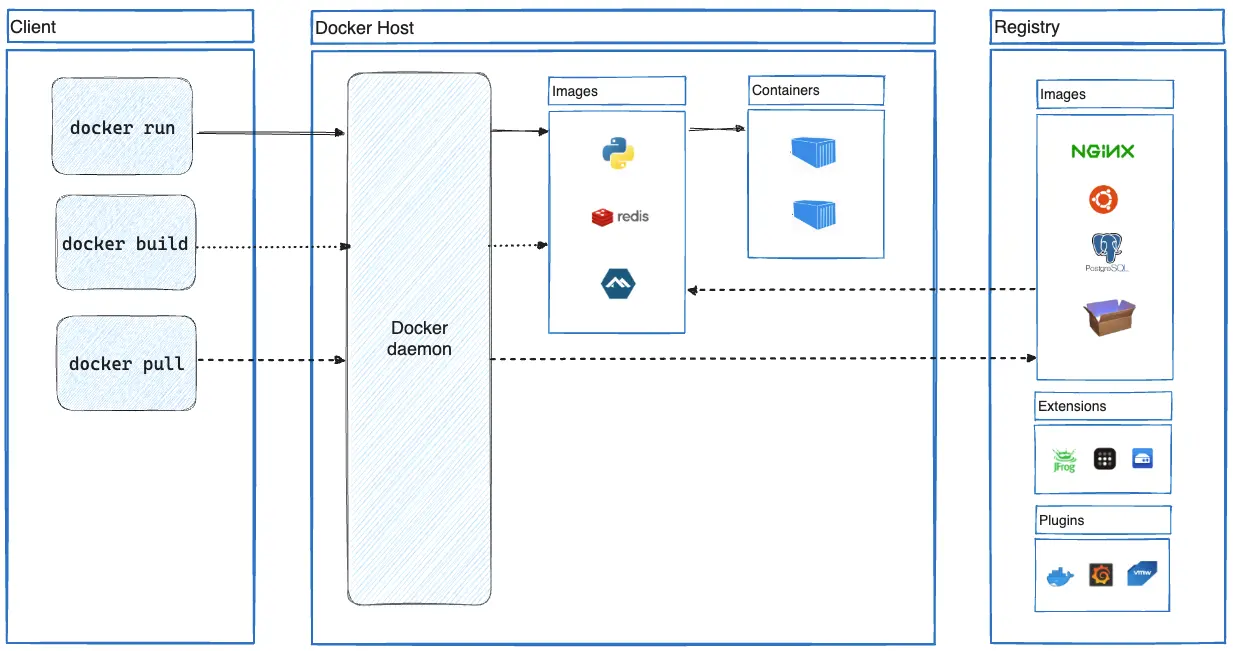
服务端 dockerd
Docker daemon,守护进程,一方面接收客户端的 API 请求,一方面管理 Docker 对象(images、containers、networks、volumes)
客户端 docker
docker run等命令都是由客户端发起的,客户端通过 API 调用服务端,由dockerd执行
客户端可以与多个服务端(守护进程)通信
Docker Desktop
包含了dockerd、docker、Docker Compose、Docker Content Trust、Kubernetes...
Docker Registries
负责存储 Docker 镜像。Docker Hub 类比 npmjs.com,同理 registry 也可以配置为私有的
Docker Compose
用于运行管理多个容器。
虽然可以通过docker run启动多个容器,但是马上就会遇到网络管理、连接网络以及清理工作等许多麻烦的事。使用 Docker Compose 这种声明式工具,只需要定义compose.yml文件,在其中定义所有容器及其配置即可
Docker Objects
images、containers、networks、volumes、plugins 都可以叫 Docker objects
images 镜像
镜像是用来 创建 container 的只读模板(包含运行容器所需的文件、库和配置)
通常一个镜像会基于其它镜像,并进行一些自定义。比如可以构建一个基于ubuntu镜像,并安装Apache web server和其它application,再附带application运行所需的详细配置的镜像
创建一个镜像:创建一个 Dockerfile,定义创建并运行它所需的步骤。(每条指令都会创建一个 layer,更改并重建镜像时,也只会重建已更改的 layer)
镜像不可变。镜像一旦创建就无法修改,只能创建一个新镜像或在其之上添加更改
每个镜像由 layers 组成。每个 layer 代表一组添加、删除或修改文件的文件系统更改
先通过一个示例,解释“每个 layer 代表一组添加、删除或修改文件的文件系统更改”:
创建一个镜像从零开始考虑:假设当前是一个纯净的 ubuntu 系统,什么东西都没有,极端点想,该磁盘只有一个空空的根目录:
/,要让程序代码运行,需要配置若干环境- 第 1 layer,先添加基本命令和包管理工具(比如 apt)
- 第 2 layer,安装 Python 运行时和 pip
- 第 3 layer,复制应用程序运行所需的必要文件(比如 requirements.txt)
- 第 4 layer,通过 pip 安装应用程序的依赖
- 第 5 layer,复制应用程序源码

每组文件系统更改都抽象成 layer,便可以跨镜像复用。

这样
Debian base和Python and piplayer 就可以被多个镜像引用了,而不用构建多个堆叠 layers
- 每个 layer 下载后,被提取到主机文件系统上对应的目录里
- 每从镜像运行一个新容器时,会创建一个独立的、全新的联合文件系统(union filesystem)。该镜像的每个 layer 就基于这个 union filesystem 逐个操作
- 容器启动时,使用
chroot将其环境根目录设置为 union filesystem 的位置
PS:文档中提到 当创建 union filesystem 时,除了镜像 layers,还会创建一个目录为正在运行的容器服务。允许容器进行文件系统更改,同时也能保证原始图像层保持不变。(这和我上边理解的好像有些差异,我理解的是这个目录等于 union filesystem,后续结合实践再看看)
追加 layer 实操
先基于 ubuntu 镜像创建一个名为 base-container 的容器,
docker run --name=base-container -ti ubuntu在容器中安装 Node.js
apt update && apt install -y nodejs(文件更改发生在该容器的 union filesystem 中)将 base-container 容器 构建为新镜像 node-base
docker container commit -m "Add node" base-container node-base[可选] 此时查看镜像 node-base 的历史,就会看到刚追加进的 layer
再基于 node-base 镜像创建一个名为 app-container 的容器,
docker run --name=app-container -ti node-base在容器中创建一个 app.js 文件
echo 'console.log("Hello from an app")' > app.js(文件更改发生在该容器的 union filesystem 中)将 app-container 容器构建为新镜像 sample-app
docker container commit -c "CMD node app.js" -m "Add app" app-container sample-app[可选] 此时查看镜像 sample-app 的历史,就会看到刚追加进的 layer
containers 容器
容器是镜像的可运行实例
可以创建、启动/停止、移动或删除容器
可以将容器连接到一个或多个网络,为其附加存储
甚至可以根据容器当前状态创建一个新镜像
隔离性:容器与其它容器、操作系统都有相对较好的隔离。当然也可以手动控制容器的网络、存储、与主机关系的隔离程度
容器的配置选项取决于创建和启动它时对应的镜像,如果删除容器,任何未存储在持久存储中的状态更改都会消失
使用容器进行开发
克隆 Demo 工程:git clone https://github.com/docker/getting-started-todo-app
在工程目录下执行docker compose watch,访问 http://localhost
之后无论是修改前端还是后端代码,网站都是实时更新
总结
容器化环境提供了统一的开发环境,每个人无需安装 Node、MySQL 或其它依赖项。
构建镜像
给镜像打 Tag
完整的 tag 格式是:[HOST[:PORT_NUMBER]/]PATH[:TAG]
HOST和PORT_NUMBER表示 register 地址,可以省略,默认是docker.io
PATH由[NAMESPACE/]REPOSITORY组成,通常NAMESPACE就是自己 Docker 的用户名或组织名,如果不指定,默认是library(Docker 官方镜像命名空间)
TAG随便自定义,默认是latest
示例:
nginx等于docker.io/library/nginx:latestdocker/welcome-to-docker等于docker.io/docker/welcome-to-docker:latestghcr.io/dockersamples/visualizer:pr-311这是一个完整 tag,每个部分都包含
构建期间打 tag:docker build -t my-username/my-image .,使用-t或--tag
构建后添加额外 tag:docker image tag my-username/my-image another-username/another-image:v1,使用docker image tag ..
构建缓存
要想合理利用缓存,要知道哪些情况会让缓存失效:
RUN指令的任何更改COPY或ADD指令对应文件的任何更改(无论是内容还是权限更改)- 一层失效,后续(可能是依赖?)层也失效
以以下 Dockerfile 为例
FROM node:20-alpine
WORKDIR /app
COPY . .
RUN yarn install --production
EXPOSE 3000
CMD ["node", "./src/index.js"]根据以上指令,只要每次源文件更改,yarn install都会重新执行,浪费时间
更新后的 Dockerfile
FROM node:20-alpine
WORKDIR /app
COPY package.json yarn.lock ./
RUN yarn install --production
COPY . .
EXPOSE 3000
CMD ["node", "src/index.js"]先复制依赖文件,执行依赖安装,再进行所有源文件拷贝。只要package.json和yarn.lock没变化,就不会重复依赖安装
从构建日志中,通过CACHED关键字可以了解到哪些步骤缓存了
# 初次构建
=> [1/5] FROM docker.io/library/node:21-alpine                                                    0.0s
=> CACHED [2/5] WORKDIR /app                                                                      0.0s
=> [3/5] COPY package.json yarn.lock ./                                                           0.2s
=> [4/5] RUN yarn install --production                                                           14.0s
=> [5/5] COPY . .

# 二次构建(使用缓存)
=> [1/5] FROM docker.io/library/node:21-alpine                                                    0.0s
=> CACHED [2/5] WORKDIR /app                                                                      0.0s
=> CACHED [3/5] COPY package.json yarn.lock ./                                                    0.0s
=> CACHED [4/5] RUN yarn install --production                                                     0.0s
=> [5/5] COPY . .
构建并推送第一个镜像
先在Docker Hub创建一个仓库,仓库名为 getting-started-todo-app
在项目根目录先构建:docker build -t <DOCKER_USERNAME>/getting-started-todo-app .
然后运行docker image ls查看本地镜像是否构建成功
最后推送到远程:docker push <DOCKER_USERNAME>/getting-started-todo-app
多阶段构建
如果不指定--target,Docker 默认构建最后一个阶段(即下面示例的final)为输出镜像
因此可以在之前的阶段做构建,最后阶段仅包含运行时所需文件
FROM eclipse-temurin:21.0.2_13-jdk-jammy AS builder
WORKDIR /opt/app
COPY .mvn/ .mvn
COPY mvnw pom.xml ./
RUN ./mvnw dependency:go-offline
COPY ./src ./src
RUN ./mvnw clean install

FROM eclipse-temurin:21.0.2_13-jre-jammy AS final
WORKDIR /opt/app
EXPOSE 8080
COPY --from=builder /opt/app/target/*.jar /opt/app/*.jar
ENTRYPOINT ["java", "-jar", "/opt/app/*.jar"]
要点:
AS给阶段命名,方便后续引用COPY --from=builder从 builder 阶段拷贝文件
运行容器
发布和公开端口
容器运行时,通过docker run -d -p HOST_PORT:CONTAINER_PORT nginx将主机端口与容器端口做映射
比如docker run -d -p 8080:80 nginx,那访问主机http://localhost:8080就会转发到容器的80端口上
如果主机的 8080 此时被占用 或 随便哪个主机端口都行,可以省略HOST_PORT:,即:docker run -p 80 nginx
此时运行docker ps,就能看到实际映射的主机端口为54772
CONTAINER ID IMAGE COMMAND CREATED STATUS PORTS NAMES
a527355c9c53 nginx "/docker-entrypoint.â¦" 4 seconds ago Up 3 seconds 0.0.0.0:54772->80/tcp romantic_williamsonDockerfile 中的EXPOSE指定应用程序运行将使用的(容器)端口。可以通过-P或--publish-all将所有指定(公开)端口发布到随机(临时)端口上。比如先docker run -P nginx,然后docker ps看看发布到了哪个端口上
覆盖容器默认值
通过docker run传参的形式覆盖默认值
覆盖网络端口
docker run -d -p HOST_PORT:CONTAINER_PORT postgres设置环境变量
docker run -e foo=bar postgres env,在容器内设置一个 foo 的环境变量,其值为 bar如果变量多,可以用
.env文件,docker run --env-file .env postgres env限制容器消耗资源
使用
--memory和--cpus,docker run -e POSTGRES_PASSWORD=secret --memory="512m" --cpus="0.5" postgres
通过compose.yaml覆盖默认值
- CMD 或 ENTRYPOINT
services:
  postgres:
    image: postgres
    entrypoint: ['docker-entrypoint.sh', 'postgres']
    command: ['-h', 'localhost', '-p', '5432']
控制网络
默认情况,所有容器运行时会自动连接到一个桥接网络,它允许同一主机上的容器相互通信,同时也与外界和其它主机隔离
如果想某个容器与该主机上的其它容器网络隔离,可以自定义网络
先创建个网络:docker network create mynetwork,查看所有网络:docker network ls,
连接自定义网络:docker run -d -e POSTGRES_PASSWORD=secret -p 5434:5432 --network mynetwork postgres
查看是否连接成功:docker network inspect
默认网桥与自定义网络主要区别在DNS 解析方式:连接到默认网桥所有容器只能通过 IP 地址通信(除非用--link,但这个选项过时了);自定义网络上的容器通过名称或别名解析。只有附加到自定义网络上的容器才能相互通信
持久化容器数据 volume
docker run -d -p 80:80 -v log-data:/logs docker/welcome-to-docker
容器写入/logs的内容会持久存储在log-data(如果不存在,会自动创建)这个 volume 里
删除容器,并使用该 volume 启动新容器,文件仍可用
可将同一 volume 附加到多个容器以在它们之间共享文件(日志聚合、数据管道或其它事件驱动等场景)
与容器共享本地文件
主机与容器之间保存和共享文件有两种形式,一是 volume,二是 bind mounts
如果想持久存储容器内生成或修改的数据(即使容器停止或删除),选择 volume。最典型的就是数据库
如果想主机和容器之间实时文件访问,选择 bind mounts。比如配置文件,实时构建产物(热更新)
与-v相比,--mount提供更高级功能和粒度控制
docker run --mount type=bind,source=/HOST/PATH,target=/CONTAINER/PATH,readonly nginx
docker run --mount type=volume,src=/HOST/PATH,target=/CONTAINER/PATH nginx
docker run -v HOST-DIRECTORY:/CONTAINER-DIRECTORY:rw nginx,:rw是读写,:ro是只读,可以与-v和--mount一起使用
仅与容器共享需要的目录。文件共享会带来开销,因为主机上文件的任何更改都需要通知 Linux VM。共享太多文件可能会导致 CPU 负载过高和文件系统性能下降
对于缓存目录或数据库等非代码项,使用 data volume,性能会好得多
问题
Error response from daemon: Get "https://registry-1.docker.io/v2/"
外网的 docker hub 访问不通,通过配置 daemon 代理访问。
方式 1:(推荐)

方式 2:参考daemon configuration file、http/https proxy
mac 版配置如图:(参考请问大佬, MacOS 下如何设置 docker 使用本地代理? - v2ex)

ERROR [client internal] load metadata for docker.io/library/node:20
在按照官网教程操作使用容器进行开发时,报了这个错误,完整情况如下:
-> % docker compose watch
[+] Building 31.2s (4/4) FINISHED                                         docker:desktop-linux
 => [backend internal] load build definition from Dockerfile                              0.0s
 => => transferring dockerfile: 3.30kB                                                    0.0s
 => [client internal] load build definition from Dockerfile                               0.0s
 => => transferring dockerfile: 3.30kB                                                    0.0s
 => ERROR [client internal] load metadata for docker.io/library/node:20                  31.1s
 => [backend auth] library/node:pull token for registry-1.docker.io                       0.0s
------
 > [client internal] load metadata for docker.io/library/node:20:
------
failed to solve: DeadlineExceeded: DeadlineExceeded: DeadlineExceeded: node:20: failed to resolve source metadata for docker.io/library/node:20: failed to authorize: DeadlineExceeded: failed to fetch oauth token: Post "https://auth.docker.io/token": dial tcp 108.160.172.204:443: i/o timeout
相关 issue:
- Docker Desktop proxy not being recognized when doing a build. #1979
- add system proxy config support for cli requests
大概意思是 build 过程会在 CLI 中直接访问*.docker.io的资源,如果仅仅是 daemon 设置了代理,而终端没有设置代理,就请求不通
临时解决方法就是在终端中设置 HTTP_PROXY 和 HTTPS_PROXY(不区分大小写),设置完后再 build